
「Amazonで商品を売りたいけど、スポンサープロダクトの設定って何から始めればいいの?」と思っていませんか?私も最初にセラーセントラルを開いたとき、項目が多くてどこをクリックすればいいかさっぱりわかりませんでした。この記事では、Amazonスポンサープロダクトの設定を7ステップで順番に解説します。設定前に知っておくべき注意点も含めてまとめているので、初めて広告を出す方にも安心して読んでいただけます。
・設定はセラーセントラルの「広告」メニューから7ステップで完了できる
・キーワード選定とマッチタイプの理解が成果を左右する
・まずは自動ターゲティングで始めて、データを見ながら手動に切り替えるのがおすすめ
・1日の予算は500円〜1,000円程度から小さく始めるのが失敗しにくい

あじゃ
セブ島IT留学スクールの運営部長や、Web/営業/マーケティングコンサル正社員を経て、フリーランスへ転身。広告運用・SEO・CRM構築の現場経験から、マーケティングのリアルを発信しています。
Amazonスポンサープロダクトとは?まず仕組みを理解しよう
設定に進む前に、そもそも何のための広告なのかを把握しておくと、設定の意味がスッと入ってきます。仕組みを知らないまま設定だけしても、後で「なんでお金が減ってるんだろう」と焦ることになるので、ここは飛ばさずに読んでください。
スポンサープロダクトとは、Amazon内の検索結果や商品詳細ページに自分の商品を優先表示させるための広告です。仕組みはGoogleの検索広告とよく似ていて、誰かが広告をクリックしたときだけ費用が発生するクリック課金(PPC)型になっています。
たとえば「犬用おやつ」と検索したときに検索結果の上部や中間に「スポンサー」という表示が出ている商品がありますよね。あれがスポンサープロダクト広告です。自然検索(オーガニック)での上位表示が難しい新着商品や、競合が多いカテゴリでも、広告を使うことで露出を増やすことができます。
設定を始める前に確認しておくべき3つの条件
いざ設定しようとしたら「あれ、広告が出せない」というケースがあります。私も支援先のクライアントでこれに何度か遭遇しました。設定画面を開く前に、以下の3点を確認しておくと余計なつまずきを防げます。
① Amazonセラーアカウントが有効であること
スポンサープロダクトを出稿できるのは、Amazonセラーセントラル(出品者向け管理画面)またはベンダーセントラル(メーカー・卸向け管理画面)のアカウントを持っている方に限られます。まだアカウントを作っていない場合は、先にAmazonセラーセントラルから登録を完了させてください。
② 広告を出したい商品が「カートボックス」を獲得していること
カートボックスとは、商品ページの右側に表示される「カートに入れる」ボタンのことです。複数の出品者が同じ商品を販売している場合、Amazonのアルゴリズムがどの出品者のカートボックスを表示するかを決定します。スポンサープロダクトは、このカートボックスを持っている商品にしか広告を出せない仕組みになっています。
自分が出品している商品でカートボックスを取れているかは、セラーセントラルの「在庫管理」→ 各商品の詳細から確認できます。
③ 広告に対応しているカテゴリであること
一部のカテゴリや商品(成人向けコンテンツ、特定の医薬品など)はAmazonの広告ポリシーにより、スポンサープロダクトの出稿対象外となっています。自分の商品カテゴリが対象かどうか不安な場合は、Amazon広告の公式サイトでポリシーを確認しておきましょう。
Amazonスポンサープロダクト設定の7ステップ
いよいよ実際の設定手順です。画像は載せられませんが、各ステップで「どの画面の・どこを・どう操作するか」を具体的に書いていくので、セラーセントラルを開きながら読み進めてみてください。
STEP1:セラーセントラルで「広告」メニューを開く
セラーセントラルにログインしたら、上部のナビゲーションメニューから「広告」をクリックします。プルダウンメニューが開くので「キャンペーンマネージャー」を選択してください。
キャンペーンマネージャーは広告の管理画面です。ここから新しい広告キャンペーンの作成・既存キャンペーンの管理・成果レポートの確認がすべてできます。
STEP2:「キャンペーンを作成」をクリックする
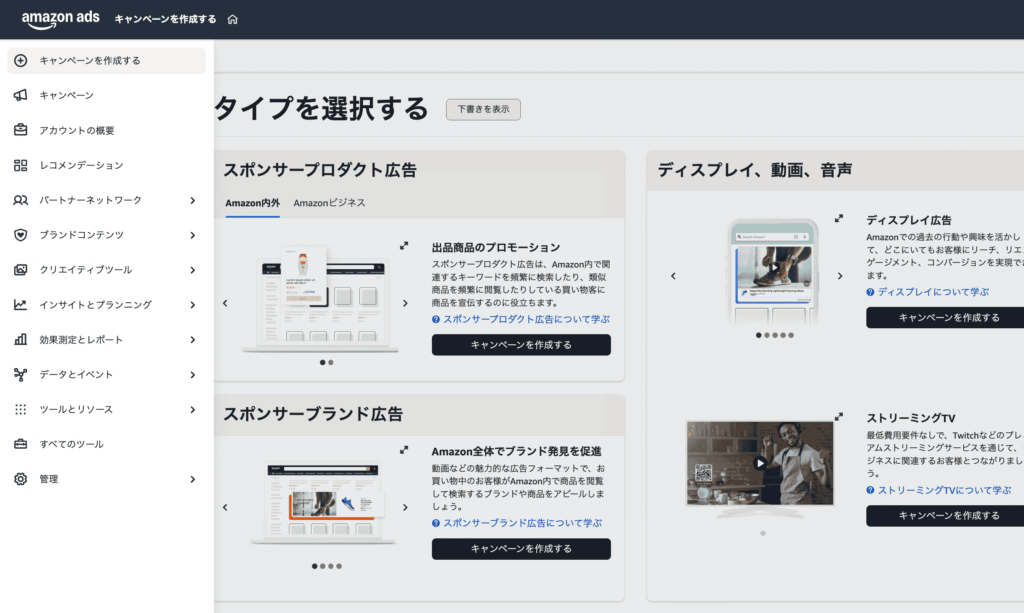
キャンペーンマネージャーの画面左上に「キャンペーンを作成」というボタンがあります。クリックすると広告タイプの選択画面に切り替わります。
広告タイプは「スポンサープロダクト広告」「スポンサーブランド広告」「スポンサーディスプレイ広告」の3種類が表示されます。初めての場合は迷わず「スポンサープロダクト広告」を選んでください。他の2つはブランドレジストリへの登録が必要だったり、より高度な設定が必要だったりするので、まずはスポンサープロダクトから始めるのが正解です。
STEP3:キャンペーンの基本情報を設定する
スポンサープロダクト広告を選択すると、キャンペーンの設定画面に移ります。ここで入力する項目は以下のとおりです。
- キャンペーン名:後から見てわかる名前をつける(例:「犬用おやつ_自動_2025年6月」)
- 開始日・終了日:終了日は設定しなくてもOK。期間限定セールに合わせたいときだけ入力する
- 1日の予算:最低50円から設定可能だが、500〜1,000円程度からのスタートがデータ収集しやすい
キャンペーン名は「商品名_ターゲティング方式_開始月」のように命名ルールを決めておくと、複数のキャンペーンを管理するときに非常に楽になります。後からわかりやすいように最初から整理しておくのをおすすめします。
STEP4:ターゲティング方式を選ぶ(オート or マニュアル)
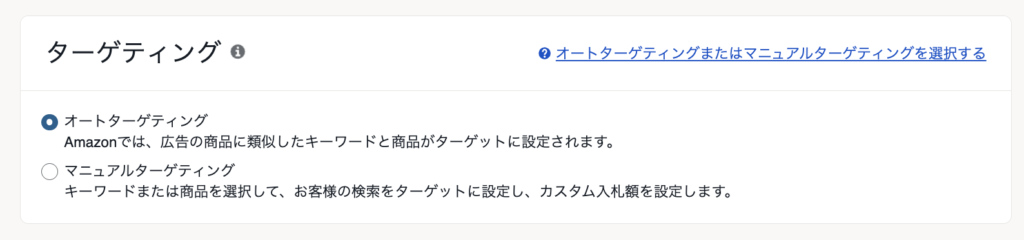
ここが最初の分岐点であり、多くの人が悩むポイントです。選択肢は「自動ターゲティング」と「手動ターゲティング」の2つです。
オートターゲティング
Amazonのアルゴリズムが、商品情報(タイトル・説明文・カテゴリなど)をもとに自動でキーワードや関連商品を判断して広告を表示してくれます。設定はシンプルで、「どんなキーワードで自分の商品が検索されているかまだわからない」という初期段階に最適です。
マニュアルターゲティング
自分でキーワードや競合商品を指定して広告を表示させる方法です。狙ったキーワードに絞って予算を集中投下できる反面、キーワード選定の知識が必要です。自動ターゲティングでデータを一定期間(2〜4週間)集めてから、成果が出たキーワードを手動に移す流れが王道のやり方です。
STEP5:広告グループと対象商品を設定する

次に「広告グループ名」を設定します。広告グループとは、キャンペーンの中で商品をまとめる単位です。たとえばキャンペーンが「犬用おやつ全般」なら、広告グループを「鶏肉系おやつ」「野菜系おやつ」のように分けることができます。
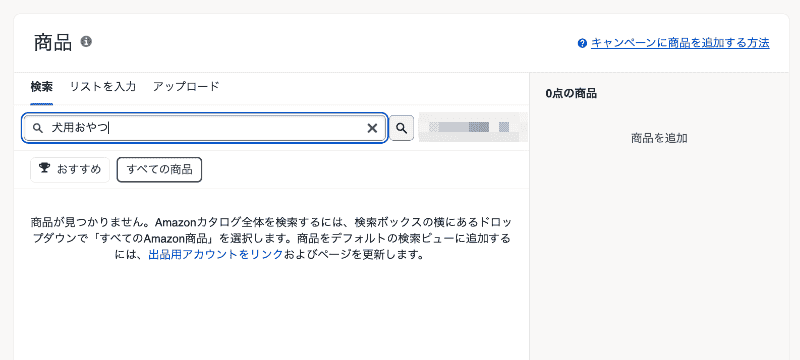
次に広告を出したい商品を選択します。商品名やASIN(Amazonの商品識別番号)で検索して追加できます。
STEP6:入札額を設定する
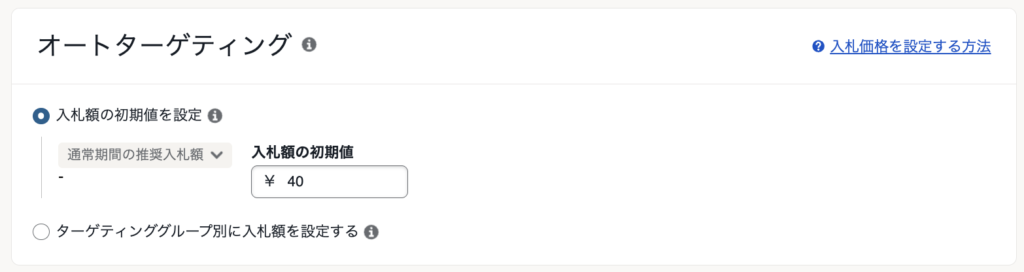
入札額とは、広告がクリックされたときに支払う上限金額のことです。オークション形式になっており、同じキーワードに複数の広告主が入札していて、より高い入札額をつけた広告が上位に表示されやすくなります。
STEP7:設定を確認してキャンペーンを開始する
すべての設定が完了したら、確認画面でキャンペーン名・予算・対象商品・入札額を最終チェックします。問題なければ「キャンペーンを開始する」ボタンをクリックしてください。
審査は通常数時間以内に完了し、広告の配信が開始されるまで最大で24〜72時間かかることがあります。設定直後に「広告が表示されない!」と焦らなくて大丈夫です。数日様子を見てから成果を確認しましょう。
手動ターゲティングを使う場合のキーワード設定のコツ
自動ターゲティングでデータが集まってきたら、次は手動ターゲティングへの移行を考える段階です。手動設定でつまずきやすいのがキーワードと「マッチタイプ」の関係なので、ここをしっかり解説します。
マッチタイプとは、設定したキーワードとお客様の検索語句がどの程度一致したときに広告を表示させるかを決めるルールのことです。Amazonのスポンサープロダクトでは、以下の3種類があります。
- 完全一致:設定したキーワードとほぼ同じ検索語句のときだけ表示。無駄なクリックを防ぎやすい反面、表示機会は少なめ
- フレーズ一致:設定したキーワードのフレーズが検索語句に含まれていれば表示。バランス型でよく使われる
- 部分一致(ブロード):キーワードに関連する幅広い検索語句に表示。露出は増えるが関係ないクリックも増えやすい
私がよくやるのは、自動ターゲティングで成果の出たキーワードを「完全一致」または「フレーズ一致」で手動に移行し、部分一致は様子を見ながら追加していくやり方です。最初から部分一致だけで回すと予算が思わぬキーワードに使われてしまうことがあるので注意が必要です。
設定後によくある失敗と対処法
設定が完了して「あとは放置でOK」と思っていると、じわじわ予算が溶けていくことがあります。私が実際に見てきたよくある失敗パターンと対処法を共有しておきます。
失敗①:予算が毎日使い切られているのに売上が増えていない
クリックはされているのに購買につながっていないケースです。この場合、「商品ページ自体の訴求力不足」が原因であることが多いです。広告を直すより先に、商品タイトル・画像・レビュー数・価格を見直すほうが費用対効果が改善しやすいです。
失敗②:まったくインプレッション(表示回数)が発生しない
インプレッションとは広告が表示された回数のことです。設定してしばらく経っても0のままなら、入札額が低すぎて競合に負けている可能性があります。デフォルト入札額を少し上げてみるか、競合が少ないニッチなキーワードを追加してみましょう。
失敗③:広告レポートを見ていない
設定しっぱなしで1ヶ月放置するのは一番もったいないパターンです。最低でも週に1回はキャンペーンマネージャーを開いて、クリック率・コンバージョン率・ACoS(広告費売上高比率 = 広告費÷広告経由売上)を確認する習慣をつけましょう。ACoSが高すぎるキーワードはネガティブキーワード(除外設定)に追加することで無駄なコストを削減できます。
設定の最適化に役立つAmazon広告の管理ツール
セラーセントラルの標準機能でも十分管理できますが、複数の商品を同時に管理したり、より詳細なデータ分析をしたい場合は、外部ツールも選択肢に入ります。参考までにいくつか紹介します。
Amazon広告の公式管理画面は無料で使えるうえ、キーワードの検索ボリューム推移や競合の入札額目安なども確認できるので、まずはここを使い倒すことをおすすめします。有料の外部ツールは、月商が大きくなってきてセラーセントラルだけでは管理が追いつかなくなってきた段階で検討するのがいいと思います。
まとめ:Amazonスポンサープロダクト設定のポイント
Amazonスポンサープロダクトの設定は、手順を一つひとつ追えば初めてでも必ず完了できます。大事なのは「完璧に設定しようとして動けなくなること」を避けて、まず動かして、データを見ながら改善していくサイクルを回すことです。
- スポンサープロダクトはクリックされたときだけ課金されるPPC型広告
- 設定前にカートボックス取得状況とカテゴリの広告対応を確認する
- 初めてはオートターゲティングから始めるのが安全
- 2〜4週間データを集めて、成果の出たキーワードを手動ターゲティングへ移行する
- 週1回以上はACoSとクリック率を確認して、不要なキーワードを除外し続ける
まずは今日、セラーセントラルを開いてオートターゲティングのキャンペーンを1つ作ってみてください。設定そのものは慣れれば30分もかかりません。動かし始めることがすべてのスタートです。