

「Search Consoleって登録したけど、何を見ればいいかわからない…」そんな声、めちゃくちゃよく聞きます。私も最初はそうでした。画面を開いてみたものの数字だらけで、どこから手をつければいいか全くわからなかった経験があります。この記事では、Search Consoleを使ったSEO改善の手順を初心者向けに5ステップで整理しました。読み終えたら「今日から何をすべきか」が具体的にわかります。

あじゃ
セブ島IT留学スクールの運営部長や、Web/営業/マーケティングコンサル正社員を経て、フリーランスへ転身。広告運用・SEO・CRM構築の現場経験から、マーケティングのリアルを発信しています。
Search Consoleって結局何ができるツールなの?
まずここを押さえないと、何を見ていいかわからなくなるので基本から整理します。
Google Search Console(以下サーチコンソール)は、Googleが無料で提供しているSEO分析ツールです。一言でいうと、「Googleがあなたのサイトをどう見ているか」を教えてくれるツールです。
具体的には以下のことがわかります。
- どんなキーワードで検索されて、自分のサイトが表示されているか
- 表示されたとき、何回クリックされたか(クリック率)
- Googleがちゃんとページを認識しているか(インデックス状況)
- サイトの表示速度やモバイル対応に問題がないか
有料ツールと違って完全無料で使えるのが最大のメリットです。「お金をかけずにSEOの現状把握をしたい」という初心者には、まず絶対に入れておくべきツールだと私は思っています。
まず設定!Search Consoleを使い始める3つの手順
まだ登録していない方のために、最初の設定手順を簡単にまとめます。すでに設定済みの方は次の章からどうぞ。
手順1:Googleアカウントでログインしてプロパティを追加する
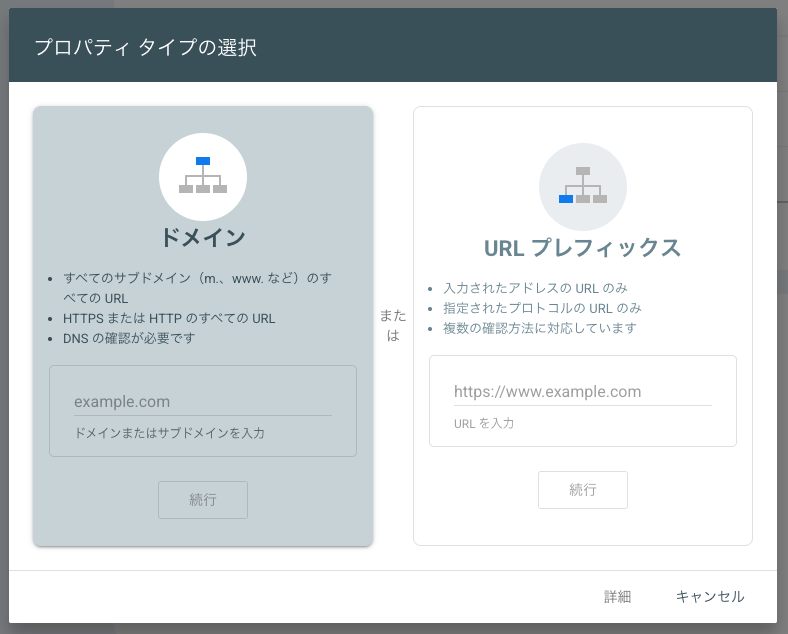
Google Search Consoleにアクセスして、Googleアカウントでログインします。「プロパティを追加」というボタンを押すと、自分のサイトURLを登録できます。
プロパティの種類は2種類あります。
- ドメインプロパティ:ドメイン全体(http・httpsまとめて)を計測できる。DNS設定が必要で少し難しい
- URLプレフィックス:指定したURLのみ計測。Googleアナリティクスと連携していれば簡単に設定できる
初心者の方は「URLプレフィックス」を選んでおくのが一番ハードルが低いです。
手順2:所有権の確認をする
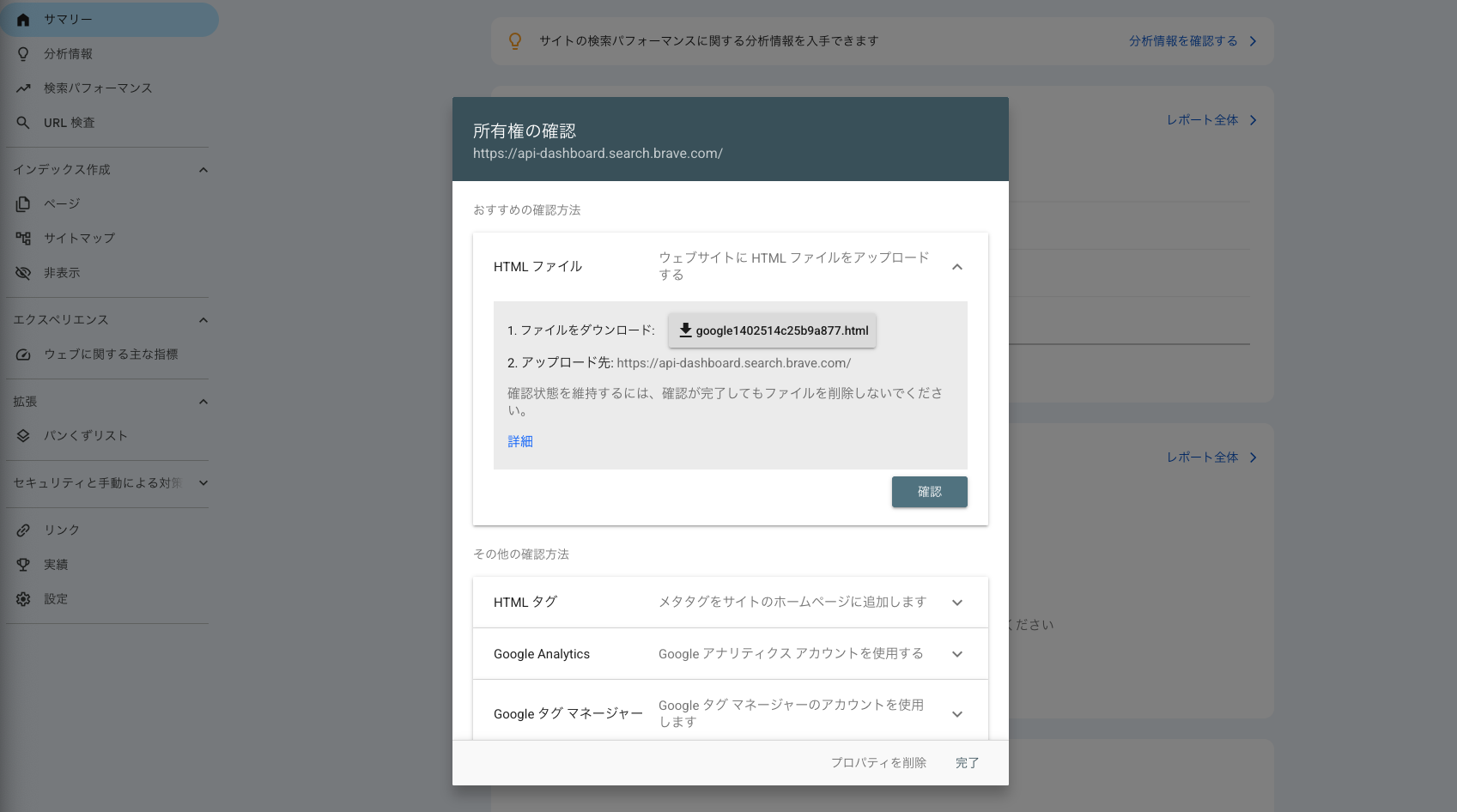
「本当にあなたがそのサイトの管理者ですか?」という確認作業です。WordPressを使っている方であれば、Google アナリティクスのトラッキングコードがすでにサイトに入っていれば自動で確認が通ることが多いです。
もしアナリティクスを使っていない場合は、HTMLタグをサイトの内に貼り付ける方法が定番です。WordPressなら「SEO SIMPLE PACK」や「Yoast SEO」などのプラグインから簡単に設定できます。
手順3:データが反映されるまで数日待つ
設定直後はデータが何も表示されません。最低でも3〜7日はかかるので、焦らず待ちましょう。私も最初「壊れてる?」と思ったのですが、普通のことです。
【STEP1】検索パフォーマンスで「今の現状」を把握する
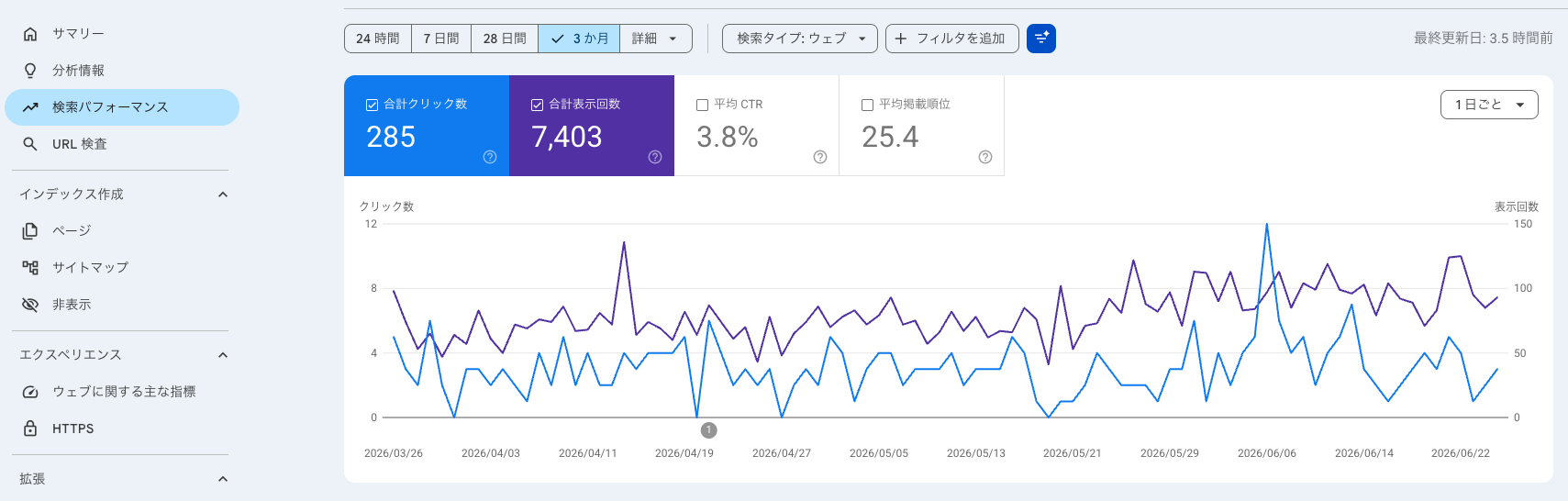
設定が終わったら、まず最初に見るべき画面がここです。サーチコンソールの左メニューにある「検索パフォーマンス」をクリックしてください。
この画面では以下の4つの指標が確認できます。
- 合計クリック数:Googleの検索結果から実際にサイトがクリックされた回数
- 合計表示回数:検索結果にサイトが表示された回数(クリックされてなくてもカウント)
- 平均CTR:表示された中でクリックされた割合(クリック率)
- 平均掲載順位:検索結果での平均的な表示順位
初心者が最初に注目すべきは「表示回数が多いのにクリック数が少ないページ」です。これはGoogleには認識されているのに、読者に選ばれていないページなので、タイトルやメタディスクリプション(検索結果に出る説明文)を改善するだけで成果が変わりやすいです。
【STEP2】カバレッジでインデックスの問題を確認する
「せっかく記事を書いたのに、Googleに認識されていない」という状態は意外とよくあります。それを確認するのがこのステップです。
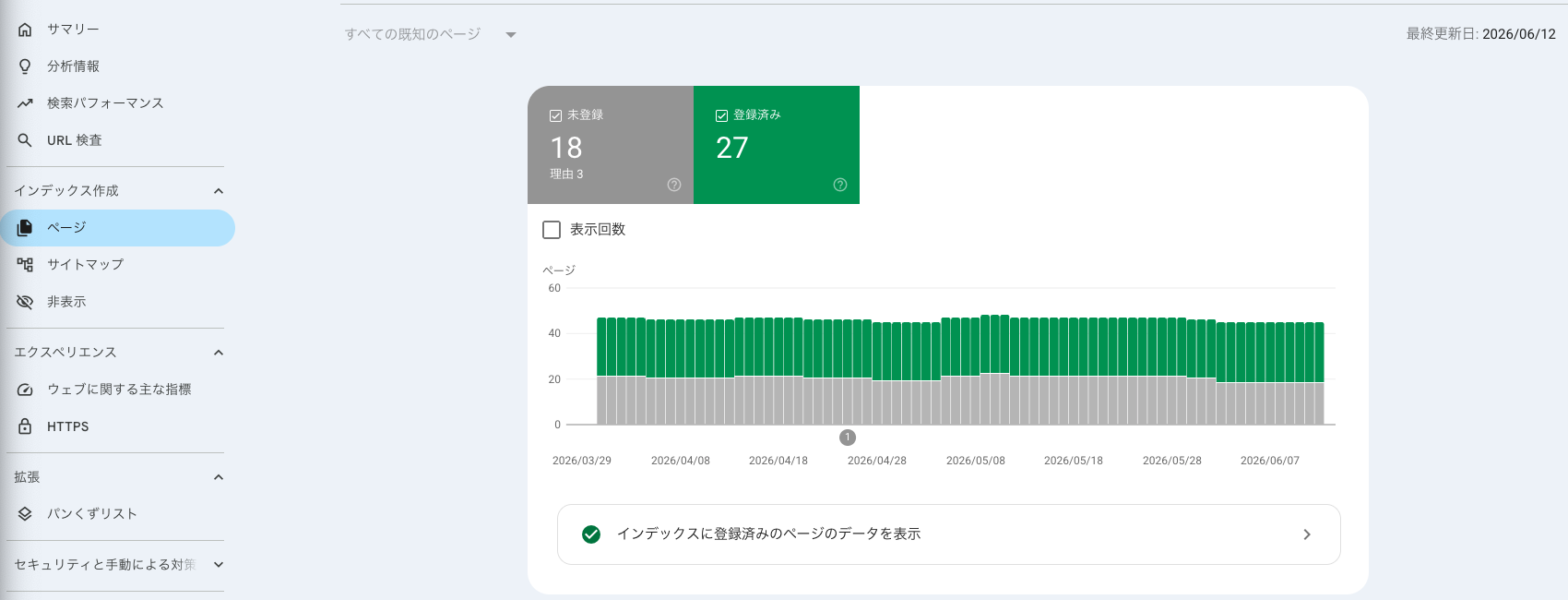
左メニューの「インデックス」→「ページ」を開いてください。ここでは、Googleがあなたのサイトのページをどう認識しているかが確認できます。
インデックス登録とは、Googleのデータベースにあなたのページが登録されている状態のことです。インデックスされていないページは、どれだけ良い記事でも検索結果に表示されません。
よくあるエラーとその対処法
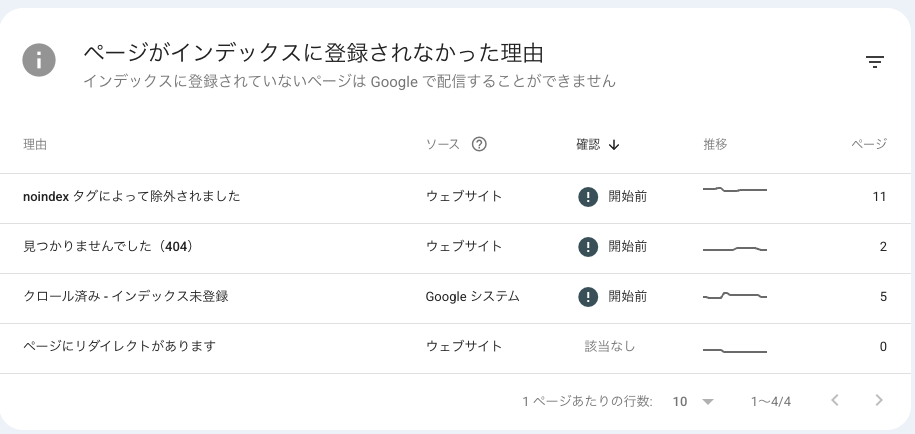
先ほどのページのインデックス登録の下に、「ページがインデックスに登録されなかった理由」という項目があります。
- 「クロール済み – インデックス未登録」:Googleがページを見つけたけど登録しなかった状態。コンテンツの質を上げるか、後述のURL検査ツールで登録リクエストを送る
- 「noindexタグにより除外」:記事にnoindexの設定がついてしまっている。SEOプラグインの設定を確認する
- 「リダイレクトエラー」:URLの転送設定に問題がある。エンジニアや詳しい人に相談するのが早い
【STEP3】URL検査ツールで新記事をGoogleに届ける
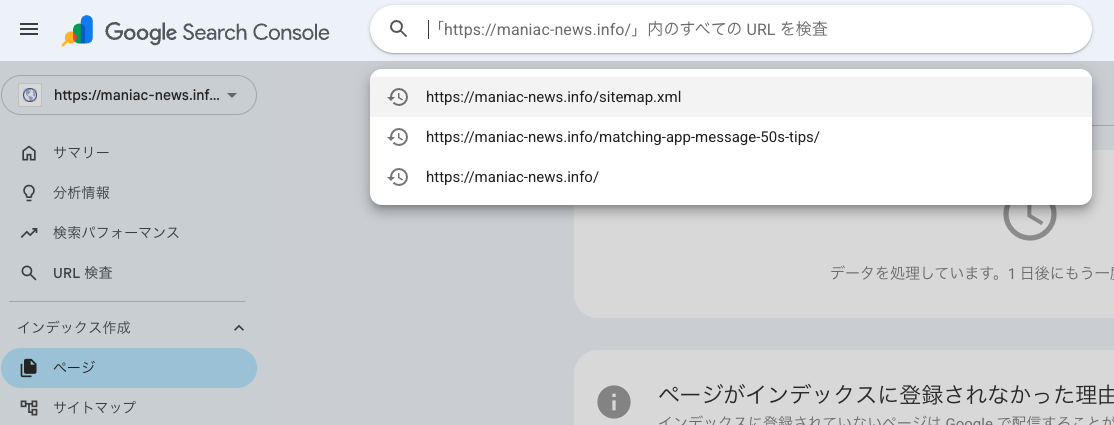
新しい記事を公開したとき、Googleが自動でクロール(サイトを巡回してデータを収集すること)してくれるまで時間がかかります。それを短縮できるのがURL検査ツールです。
使い方は非常にシンプルです。
- 左メニュー上部の検索窓に、インデックスしたい記事のURLをコピペして検索する
- 結果画面で「インデックス登録をリクエスト」ボタンを押す
- 「リクエストを送信しました」と表示されたらOK
私は新記事を公開したら必ずこのリクエストを送ることをルーティンにしています。Googleが勝手にクロールしてくれるのを待つより、明らかに反映が早い印象です。
【STEP4】改善が狙いやすいページを見つける具体的な方法
データを見るだけでは意味がありません。ここからが実際のSEO改善作業です。私がクライアントのサイトを見るときも、まずこの方法で「伸びしろのあるページ」を見つけています。
パターン①:表示回数は多いのにCTRが低いページ
検索パフォーマンス画面で「ページ」タブに切り替え、表示回数が多い順に並べて確認します。CTR(クリック率)が2〜3%を下回っているページはタイトルや説明文が読者に刺さっていない可能性が高いです。
改善の方向性としては、
- タイトルに数字を入れる(「5つの方法」など)
- 読者の悩みを直接言語化する(「〜で困っている人へ」など)
- メタディスクリプションに「読むとどうなるか」を明記する
パターン②:掲載順位が11〜20位のページ
検索結果の2ページ目(11〜20位)は「ほぼ見られていない」エリアです。でも、ここにいるページは1ページ目に上げやすい「伸びしろ」が一番大きいと私は考えています。
改善ポイントとしては、
- 記事の文字数・情報量を競合と比べて増やす
- そのキーワードで検索している人が「本当に知りたいこと」を見直す
- 内部リンク(自分のサイト内の関連記事へのリンク)を追加して関連性を高める
【STEP5】週1回だけ確認する「サーチコンソールルーティン」を作る
ここまで読んで「毎日確認しなきゃダメ?」と思った方、安心してください。初心者のうちは週1回・15分だけで十分です。
私がクライアントに勧めている「週1ルーティン」はこれだけです。
- 検索パフォーマンスを開いて、先週と比べてクリック数・表示回数に大きな変化がないか確認する
- カバレッジ(ページのインデックス状況)でエラーが増えていないか確認する
- 新しく公開した記事があればURL検査ツールでインデックスリクエストを送る
これだけです。SEOは「毎日頑張る」より「継続して確認し、少しずつ改善する」のが正攻法なので、まずは習慣化を優先してください。
比較する期間は「過去28日間」と「前の期間」を並べて見るのがわかりやすいです。画面右上の日付フィルタから変更できます。
初心者がやりがちなSearch Consoleの失敗3つ
最後に「やりがちなミス」を共有しておきます。私自身が経験したものもあるし、クライアントのサイトを見ていてよく見かけるパターンです。
失敗①:データを見るだけで何も改善しない
「見た」「確認した」で満足してしまうケースが一番多いです。サーチコンソールはデータを教えてくれるツールなので、見た後に必ず「じゃあ何を直すか」を1つ決める習慣をつけましょう。
失敗②:1日単位で一喜一憂する
SEOの効果は最低でも数週間〜数ヶ月かかります。1日だけ数字が下がったからといってパニックにならなくて大丈夫です。週・月単位のトレンドで見るようにしましょう。
失敗③:全ページを一気に改善しようとする
改善対象を絞らずに全部手を入れようとすると、どれも中途半端になります。まず「11〜20位のページ」か「CTRが低くて表示回数が多いページ」のどちらかに絞って、1ページずつ改善していくのが現実的です。
まとめ:今日からできるSearch ConsoleでのSEO改善
改めて今回の内容を整理します。
- Search Consoleは無料で使えるGoogleの公式ツール。まず設定して数日待つ
- 最初に見るべきは「検索パフォーマンス」と「カバレッジ(ページのインデックス状況)」の2画面
- 表示回数が多くてCTRが低いページと、11〜20位のページが改善の優先ターゲット
- 新記事を公開したらURL検査ツールでインデックスリクエストを忘れずに
- 週1回・15分の確認ルーティンを作ることが長期的な成果につながる
まだ設定できていない方は、今日中にGoogle Search Consoleを開いてサイトを登録してみてください。設定するだけでも「自分のサイトが今どういう状態か」が見えてくるので、次に何をすべきかが自然とわかってきます。